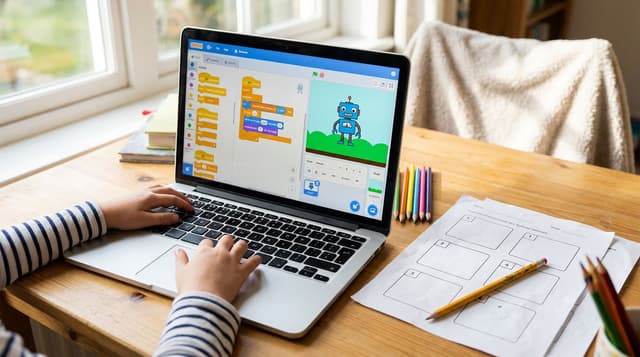

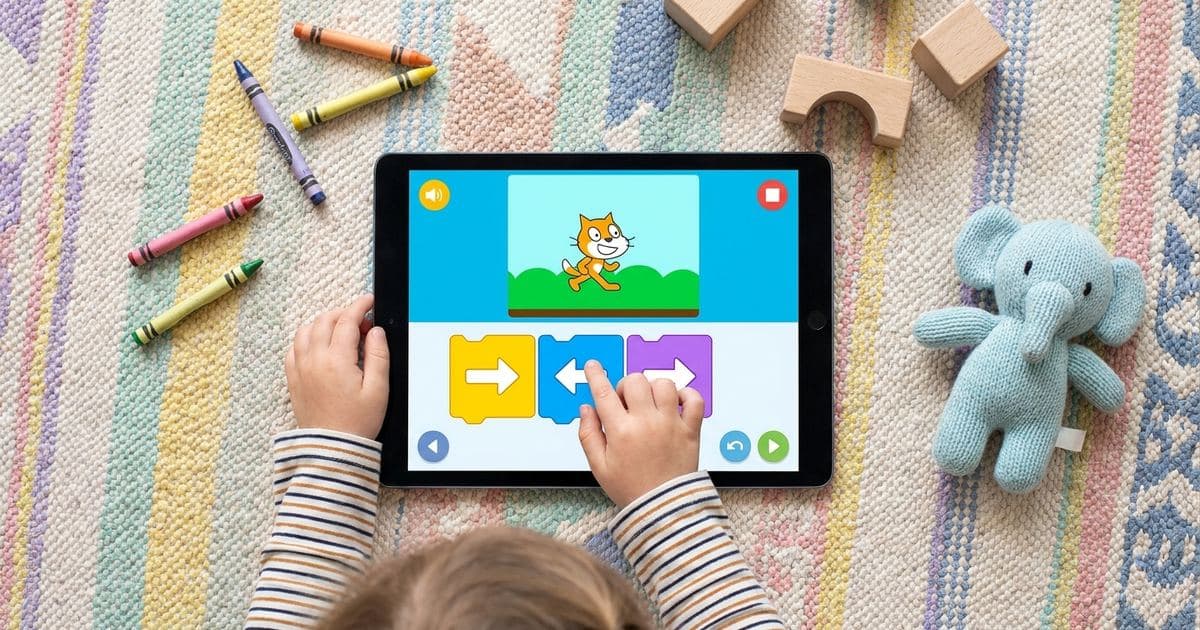
اسکرچ جونیور (ScratchJr) نسخهی کودکانهی اسکرچ است که برای بچههای ۵ تا ۷ ساله ساخته شده؛ یعنی کودکانی که هنوز خواندن را کامل بلد نیستند. بلوکهایش به جای نوشته، تصویر دارند و کودک با چیدن آنها کنار هم، شخصیتها را حرکت میدهد، داستان متحرک میسازد و بازیهای ساده طراحی میکند. اسکرچ جونیور رایگان است و تبلیغ ندارد.
این آموزش برای والدین و مربیهایی است که میخواهند کنار کودک بنشینند و همراهش یاد بگیرند. لازم نیست خودتان برنامهنویسی بلد باشید؛ هر چیزی که لازم است در همین صفحه هست.
اسکرچ جونیور یا اسکرچ؟
| اسکرچ جونیور | اسکرچ | |
|---|---|---|
| سن مناسب | ۵ تا ۷ سال | ۸ سال به بالا |
| بلوکها | تصویری، بدون نیاز به خواندن | نوشتهدار |
| دستگاه | تبلت و کرومبوک | کامپیوتر و لپتاپ، و تبلت بزرگ |
| کار با عدد و متغیر | خیلی محدود | کامل |
اگر کودک ۸ ساله یا بزرگتر است و خواندن را بلد است، مستقیم از اسکرچ شروع کنید؛ آموزش آن را در آموزش اسکرچ از صفر ببینید.
نصب اسکرچ جونیور: تبلت، گوشی یا کامپیوتر؟
اسکرچ جونیور برای تبلت طراحی شده. نسخهی رسمی آن برای آیپد، تبلتهای اندروید و کرومبوک منتشر شده و از اپاستور و گوگلپلی نصب میشود. سازندهها صفحهی ۷ اینچ یا بزرگتر را توصیه میکنند.
- روی گوشی: روی بعضی گوشیهای اندروید نصب میشود، ولی بلوکها و صحنه آنقدر کوچکاند که برای دست کودک سخت است. اگر تبلت ندارید، فقط برای آشنایی اولیه از گوشی استفاده کنید.
- روی کامپیوتر و لپتاپ ویندوز: اسکرچ جونیور برای ویندوز ساخته نشده و راههای غیررسمی اجرایش هم برای کودک دردسر دارد. اگر کودک پشت کامپیوتر مینشیند و کمی بزرگتر است، اسکرچ معمولی گزینهی بهتری است.
آشنایی با محیط اسکرچ جونیور
بعد از باز کردن برنامه، صفحهی خانه همهی پروژهها را نشان میدهد. با دکمهی + یک پروژهی تازه بسازید. صفحهی ساخت پروژه این بخشها را دارد:
- صحنه: وسط صفحه؛ جایی که داستان اجرا میشود. گربهی نارنجی اولین شخصیت است.
- فهرست شخصیتها: سمت چپ. با دکمهی + شخصیت تازه اضافه کنید.
- صفحهها: سمت راست. هر پروژه میتواند چند صفحه داشته باشد؛ مثل صفحههای یک کتاب داستان.
- بلوکها: پایین صفحه. با دکمههای رنگی کنار آن، دستهی بلوکها را عوض کنید و بلوک را به فضای خالی پایین بکشید.
- پرچم سبز: بالای صحنه؛ همهی برنامهها را اجرا میکند.
بلوکهای اسکرچ جونیور
| رنگ | دسته | نمونهی کار |
|---|---|---|
| زرد | شروع | شروع با پرچم سبز، با لمس شخصیت، با برخورد به شخصیت دیگر، یا با دریافت پیام |
| آبی | حرکت | رفتن به چهار جهت، چرخیدن، پریدن و برگشتن به جای اول |
| بنفش | ظاهر | حرف زدن در حباب، بزرگ و کوچک شدن، پنهان و ظاهر شدن |
| سبز | صدا | صدای پاپ و پخش صدایی که خود کودک ضبط کرده |
| نارنجی | کنترل | صبر کردن، تغییر سرعت و تکرار |
| قرمز | پایان | پایان برنامه، تکرار بیپایان و رفتن به صفحهی دیگر |
یک نکتهی ساده که بچهها زود یاد میگیرند: هر برنامه با یک بلوک زرد شروع میشود و معمولاً با یک بلوک قرمز تمام میشود.
اولین پروژه: گربهای که راه میرود و سلام میکند
- بلوک زرد «شروع با پرچم سبز» را پایین صفحه بکشید.
- بلوک آبی «حرکت به راست» را کنارش بچسبانید. عدد زیر بلوک را با لمس آن به ۵ تغییر دهید.
- بلوک بنفش «گفتن» را اضافه کنید و در آن بنویسید «سلام!». اگر کودک هنوز نوشتن بلد نیست، شما بنویسید یا از بلوک ضبط صدا استفاده کنید.
- بلوک قرمز «پایان» را آخر بگذارید.
- پرچم سبز را بزنید.
حالا از کودک بپرسید: «اگر بخواهیم گربه برگردد، چه بلوکی اضافه کنیم؟» گذاشتن سوال به جای دادن جواب، مهمترین کار شما در کنار کودک است.
هشت پروژهی ساده برای ادامه
- رقص: شخصیت با بلوکهای پریدن و چرخیدن، داخل تکرار بیپایان برقصد.
- مسابقهی دو: دو شخصیت همزمان با پرچم سبز شروع کنند؛ یکی با بلوک سرعت نارنجی تندتر بدود.
- گفتگو: شخصیت اول حرف بزند و با بلوک «ارسال پیام» نوبت را به شخصیت دوم بدهد؛ شخصیت دوم با «شروع با دریافت پیام» جواب بدهد.
- دکمهی جادویی: با لمس شخصیت، بزرگ شود و صدا بدهد.
- صدای خودم: کودک با بلوک سبز صدای خودش را ضبط کند و شخصیت با آن صدا حرف بزند.
- داستان سهصفحهای: یک داستان کوتاه با سه صحنه؛ آخر هر صفحه با بلوک قرمز «رفتن به صفحه» به صفحهی بعد بروید.
- برخورد: توپ به طرف شخصیت برود و با «شروع با برخورد»، شخصیت بپرد.
- شخصیت با صورت خودش: در بخش نقاشی، با دوربین تبلت عکس صورت کودک را روی یک شخصیت بگذارید. بچهها عاشق این یکیاند.
نقاشی و ساخت شخصیت
با لمس قلمموی کنار هر شخصیت یا پسزمینه، بخش نقاشی باز میشود. کودک میتواند رنگ شخصیت را عوض کند، شکل تازه بکشد یا با ابزار دوربین، عکسی را داخل یک قسمت از نقاشی بگذارد. این بخش برای بچههایی که بیشتر به نقاشی علاقه دارند تا برنامهنویسی، درِ ورود خوبی است.
ذخیره کردن و گرفتن فیلم از پروژه
اسکرچ جونیور پروژه را خودکار ذخیره میکند و با برگشتن به صفحهی خانه، همهی پروژهها آنجا هستند. پروژهها داخل همان تبلت میمانند؛ اگر برنامه را پاک کنید، پروژهها هم پاک میشوند.
برای نگه داشتن یا فرستادن نتیجهی کار برای پدربزرگ و مادربزرگ، سادهترین راه این است که با ضبط صفحهی خود تبلت (Screen Record) از اجرای پروژه فیلم بگیرید. فایل ویدیو در گالری ذخیره میشود و مثل هر فیلم دیگری قابل ارسال است.
توصیه برای والدین و مربیها
- جلسهها کوتاه باشد: برای این سن، ۱۵ تا ۲۰ دقیقه کافی است؛ بهتر است کودک با اشتیاق تمام کند تا با خستگی.
- داستان اول، کد بعد: اول بپرسید «میخواهی چه داستانی بسازیم؟» بعد بلوکها را با هم پیدا کنید.
- دست شما روی صفحه نباشد: کودک خودش بلوکها را بکشد، حتی اگر کند است.
- اشتباه را جشن بگیرید: وقتی برنامه کار نکرد، با هم دنبال ایراد بگردید. پیدا کردن اشتباه همان مهارتی است که برنامهنویسی به کودک میدهد.
- بازی بدون تبلت: فعالیتهای بدون صفحه، مثل دستور دادن قدمبهقدم به یکدیگر برای رسیدن به یک اسباببازی، همان فکر برنامهنویسی را بدون صفحهنمایش تمرین میکنند.
بعد از اسکرچ جونیور
وقتی کودک خواندن را یاد گرفت و پروژههای چندصفحهای را خودش میسازد، معمولاً حدود ۷ یا ۸ سالگی، وقت رفتن سراغ اسکرچ است. مفاهیمی مثل شروع با رویداد، تکرار و پیام عیناً در اسکرچ هم هست و کودک خیلی سریع راه میافتد.
برای سن مناسب هر مرحله و انتخاب کلاس، راهنمای کامل آموزش برنامهنویسی کودکان را بخوانید. دورهی بازیسازی با اسکرچ داناورس هم کلاس زندهی آنلاین برای کودکان حدود ۷ سال به بالاست.
سوالات رایج
اسکرچ جونیور فارسی دارد؟
بلوکهای اسکرچ جونیور تصویریاند و برای کار با آنها زبان خاصی لازم نیست. متن حباب گفتگو را هم میشود فارسی نوشت.
کودک ۴ ساله میتواند با اسکرچ جونیور کار کند؟
با کمک والدین، کارهای ساده مثل حرکت دادن شخصیت ممکن است. ولی برنامه برای ۵ تا ۷ سال طراحی شده و قبل از ۵ سالگی بهتر است بیشتر بازیهای بدون صفحه انجام شود.
اسکرچ جونیور اینترنت میخواهد؟
فقط برای نصب. بعد از نصب، بدون اینترنت کار میکند.
چقدر طول میکشد تا کودک کار با آن را یاد بگیرد؟
بیشتر بچهها در همان جلسهی اول شخصیت را حرکت میدهند. ساختن داستان چندصفحهای با گفتگو معمولاً چند هفته تمرین کوتاه و منظم لازم دارد.