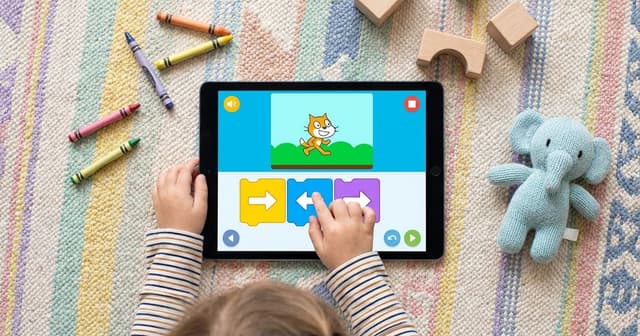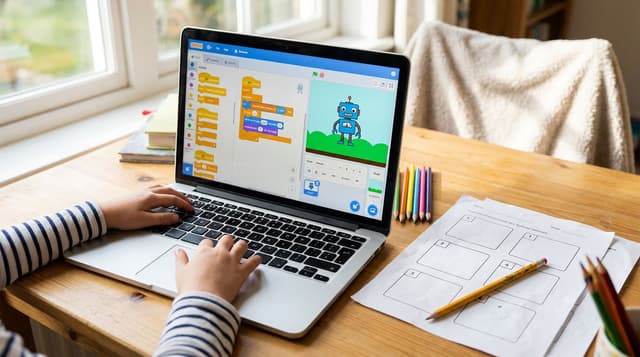

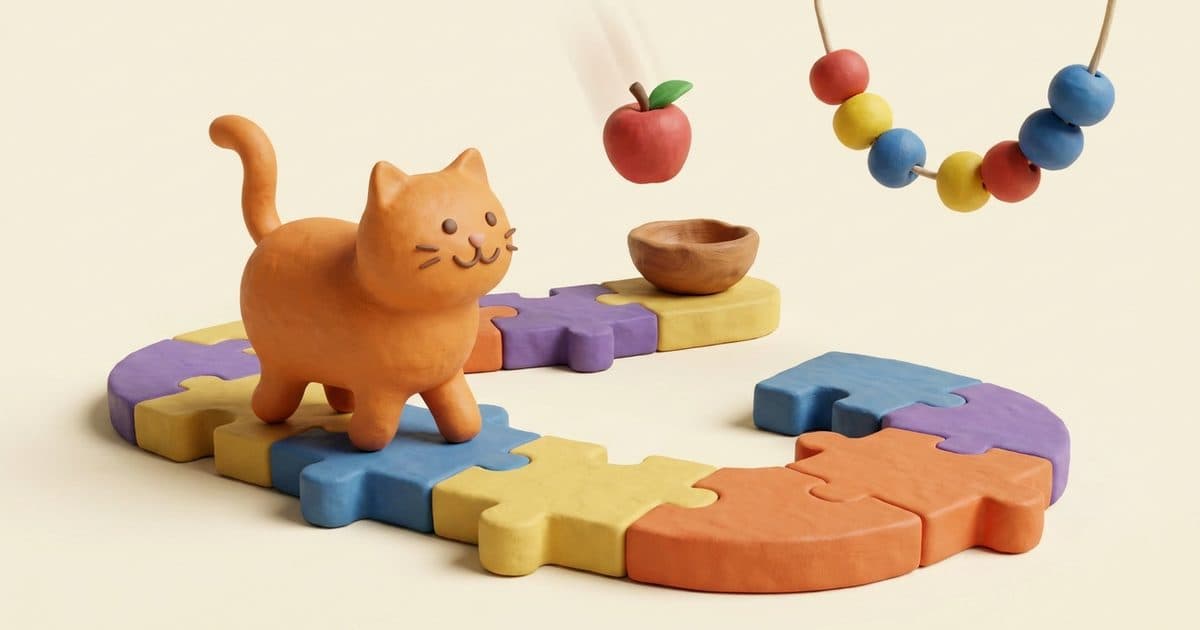
اسکرچ (Scratch) محبوبترین راه شروع برنامهنویسی برای کودکان و نوجوانان است. به جای تایپ کردن کد، بلوکهای رنگی را مثل پازل کنار هم میگذارید و شخصیتها را حرکت میدهید، داستان میسازید یا بازی طراحی میکنید. اسکرچ را دانشگاه MIT ساخته و کاملاً رایگان است.
این آموزش برای کودکی است که میخواهد خودش شروع کند، و برای والد یا معلمی که میخواهد کنارش باشد. قدمبهقدم پیش میرویم: نصب، آشنایی با محیط، اولین برنامه، ساخت یک بازی امتیازی کامل، و در پایان ذخیره کردن پروژه و گرفتن خروجی.
اسکرچ برای چه سنی مناسب است؟
اسکرچ برای حدود ۸ سال به بالا طراحی شده؛ یعنی وقتی کودک خواندن را بلد است. برای ۵ تا ۷ سالهها نسخهی سادهتری به نام اسکرچ جونیور هست که بلوکهایش به جای نوشته، تصویر دارند؛ آموزش کاملش را در مقالهی آموزش اسکرچ جونیور ببینید. اسکرچ برای نوجوانها و حتی بزرگسالانی که هیچ تجربهی برنامهنویسی ندارند هم شروع خوبی است.
آنلاین کار کنم یا نصب کنم؟
اسکرچ دو حالت دارد و هر دو رایگاناند:
- نسخهی آنلاین: در سایت scratch.mit.edu روی Create بزنید؛ اسکرچ داخل مرورگر باز میشود و نصب لازم ندارد. اگر حساب کاربری بسازید، پروژهها خودکار در سایت ذخیره میشوند.
- نسخهی نصبی (Scratch app): بدون اینترنت کار میکند و برای جاهایی که اینترنت کند یا قطع است بهتر است. پروژهها روی خود کامپیوتر ذخیره میشوند.
نصب اسکرچ روی ویندوز و لپتاپ
- به صفحهی scratch.mit.edu/download بروید.
- سیستمعامل را انتخاب کنید. برنامهی اسکرچ برای ویندوز ۱۰ به بالا، مک و کرومبوک نسخه دارد.
- فایل نصب را دانلود و اجرا کنید. بعد از نصب، آیکون گربهی نارنجی اسکرچ روی دسکتاپ میآید.
- برنامه را باز کنید؛ محیط ساخت پروژه مستقیم نمایش داده میشود.
اگر کامپیوتر قدیمی است و ویندوز ۷ دارد، از نسخهی آنلاین در مرورگر کروم یا فایرفاکس استفاده کنید.
اسکرچ روی گوشی و تبلت
این سوال را زیاد میپرسند، پس جواب صادقانه: اسکرچ برای صفحهی بزرگ طراحی شده. برنامهی اسکرچ روی تبلت اندروید با صفحهی ۸ اینچ یا بزرگتر نصب میشود، ولی روی گوشی رسماً پشتیبانی نمیشود. سایت اسکرچ در مرورگر گوشی باز میشود، اما کشیدن بلوکها روی صفحهی کوچک آنقدر سخت است که بیشتر بچهها زود خسته میشوند.
اگر فقط گوشی یا تبلت کوچک دارید، دو راه دارید: برای کودک کوچکتر، اسکرچ جونیور که برای تبلت ساخته شده؛ و برای بچههای بزرگتر، استفاده از یک لپتاپ یا کامپیوتر قدیمی که برای اسکرچ کاملاً کافی است.
فارسی کردن محیط اسکرچ
بالای صفحهی اسکرچ، کنار لوگو، آیکون کرهی زمین هست. روی آن بزنید و «فارسی» را انتخاب کنید. همهی بلوکها فارسی میشوند. در این آموزش اسم انگلیسی هر بلوک را هم نوشتهایم، چون ترجمهی فارسی بعضی بلوکها در نسخههای مختلف کمی فرق میکند و خیلی از آموزشهای ویدیویی هم انگلیسیاند.
آشنایی با محیط اسکرچ
صفحهی اسکرچ پنج بخش اصلی دارد:
- صحنه (Stage): مستطیل سفید بالا و سمت راست. اینجا نتیجهی برنامه را میبینید. پرچم سبز برنامه را شروع میکند و دکمهی قرمز آن را متوقف.
- شخصیتها (Sprites): زیر صحنه. گربهی اسکرچ اولین شخصیت است. با دکمهی گربهی کوچک پایین این بخش، شخصیت تازه اضافه میکنید.
- دستههای بلوک: ستون سمت چپ. هر رنگ یک دسته است.
- محل کد: فضای وسط. بلوکها را به اینجا میکشید و به هم میچسبانید.
- زبانههای بالا: «کد» برای برنامهنویسی، «لباسها» (Costumes) برای نقاشی و تغییر ظاهر شخصیت، و «صداها» (Sounds) برای ضبط و افزودن صدا.
دستههای بلوکهای اسکرچ
| دسته | رنگ | کارش |
|---|---|---|
| حرکت (Motion) | آبی | جابهجایی، چرخش و رفتن به یک نقطه |
| ظاهر (Looks) | بنفش | حرف زدن، عوض کردن لباس، بزرگ و کوچک شدن |
| صدا (Sound) | صورتی | پخش صدا و تغییر بلندی |
| رویدادها (Events) | زرد | شروع برنامه؛ مثل کلیک پرچم سبز یا فشار یک کلید |
| کنترل (Control) | نارنجی | تکرار، صبر کردن و شرط «اگر» |
| حسگر (Sensing) | آبی روشن | تشخیص برخورد، کلید فشرده و موقعیت ماوس |
| عملگرها (Operators) | سبز | حساب، مقایسه و عدد تصادفی |
| متغیرها (Variables) | نارنجی تیره | نگه داشتن عدد؛ مثل امتیاز و جان |
| بلوکهای من (My Blocks) | قرمز | ساختن بلوک تازه از چند بلوک |
افزونهها: دکمهی پایین ستون سمت چپ دستههای اضافه را باز میکند؛ مثل «قلم» (Pen) برای نقاشی روی صحنه، «موسیقی» و «تبدیل متن به گفتار». افزونهی قلم برای ساختن شکلهای هندسی مثل دایره و ستاره عالی است.
اولین برنامه: گربهای که راه میرود و حرف میزند
- از دستهی رویدادها، بلوک
when green flag clicked(وقتی پرچم سبز کلیک شد) را به محل کد بکشید. - از دستهی ظاهر،
say Hello! for 2 secondsرا زیرش بچسبانید و متن را به «سلام!» تغییر دهید. - از دستهی کنترل،
repeat 10را اضافه کنید. - داخل حلقه به ترتیب این سه بلوک را بگذارید:
move 10 stepsاز دستهی حرکت،next costumeاز دستهی ظاهر وwait 0.1 secondsاز دستهی کنترل. مکث کوتاه باعث میشود راه رفتن دیده شود. - پرچم سبز را بزنید.
گربه سلام میکند و با عوض کردن لباسش، قدمزنان جلو میرود. حالا عدد ۱۰ حلقه را به ۳۰ تغییر دهید و ببینید چه میشود. اگر گربه از صحنه بیرون رفت، از دستهی حرکت go to x: 0 y: 0 را اول برنامه بگذارید تا هر بار از وسط شروع کند.
ساخت اولین بازی: سیبگیر
در این بازی، سیب از بالای صفحه میافتد و بازیکن با یک کاسه آن را میگیرد. هر سیب یک امتیاز دارد. این بازی همهی مفاهیم مهم اسکرچ را با هم تمرین میکند: رویداد، حلقه، شرط، متغیر و عدد تصادفی.
قدم ۱: شخصیتها
گربه را پاک کنید (سطل زباله کنار شخصیت). از دکمهی انتخاب شخصیت، Bowl (کاسه) و Apple (سیب) را اضافه کنید. یک پسزمینهی دلخواه هم انتخاب کنید.
قدم ۲: کاسه با کلیدهای جهت حرکت کند
روی کاسه کلیک کنید و این کد را بسازید:
when green flag clickedgo to x: 0 y: -140foreverو داخلش:if key right arrow pressed then→change x by 10if key left arrow pressed then→change x by -10
قدم ۳: متغیر امتیاز
در دستهی متغیرها، Make a Variable را بزنید و اسمش را «امتیاز» بگذارید. کنار صحنه شمارندهی امتیاز ظاهر میشود.
قدم ۴: سیب بیفتد و گرفته شود
روی سیب کلیک کنید و این کد را بسازید:
when green flag clickedset امتیاز to 0go to x: (pick random -200 to 200) y: 170foreverو داخلش:change y by -5if touching Bowl then→change امتیاز by 1و بعدgo to x: (pick random -200 to 200) y: 170if y position < -170 then→go to x: (pick random -200 to 200) y: 170
پرچم سبز را بزنید و بازی کنید. بلوک pick random از دستهی عملگرها جای افتادن سیب را هر بار عوض میکند و بلوک مقایسهی < (کوچکتر از) هم در همان دسته است.
قدم ۵: سختترش کنید
- به جای ۵، سرعت افتادن را به امتیاز وابسته کنید تا بازی کمکم سخت شود.
- یک متغیر «جان» بسازید که با هر سیب افتاده یکی کم شود و در صفر، بازی با
stop allتمام شود. - با زبانهی صداها، برای گرفتن سیب صدا بگذارید.
برای تمرینهای بیشتر به ترتیب سختی، از حرکت ساده تا بازی جاخالی، مقالهی تمرین اسکرچ برای کودکان: ۱۲ تمرین با راهنمای حل را ببینید.
ذخیره کردن پروژه در اسکرچ
- نسخهی آنلاین با حساب کاربری: پروژه خودکار ذخیره میشود. از منوی File گزینهی Save now هم ذخیرهی فوری میکند. همهی پروژهها در بخش My Stuff هستند.
- ذخیره روی کامپیوتر: از منوی File گزینهی Save to your computer را بزنید. فایلی با پسوند
.sb3دانلود میشود. این فایل را نگه دارید یا برای معلم بفرستید. - باز کردن فایل ذخیرهشده: از منوی File گزینهی Load from your computer و انتخاب همان فایل
.sb3. - در نسخهی نصبی: همان منوی File و ذخیره روی کامپیوتر؛ نسخهی نصبی پروژه را جایی آنلاین نگه نمیدارد.
یک عادت خوب برای بچهها: نسخههای مختلف پروژه را با شماره ذخیره کنند، مثل «سیبگیر-۱» و «سیبگیر-۲». اگر چیزی خراب شد، نسخهی قبلی هست.
خروجی گرفتن از اسکرچ و تبدیل به برنامه
اشتراکگذاری در سایت: با حساب کاربری، دکمهی Share پروژه را در سایت اسکرچ منتشر میکند و هر کسی با لینکش میتواند بازی را در مرورگر اجرا کند. این سادهترین راه نشان دادن بازی به دوستان و خانواده است.
تبدیل به فایل اجرایی (exe) یا صفحهی وب: خود اسکرچ این امکان را ندارد، ولی ابزار رایگان TurboWarp Packager فایل .sb3 را به یک صفحهی HTML، برنامهی ویندوز (exe)، برنامهی مک یا لینوکس تبدیل میکند. خروجی HTML روی هر دستگاهی که مرورگر دارد، از جمله گوشی، اجرا میشود.
تبدیل به apk اندروید: راه رسمی و سادهای برای این کار وجود ندارد. اگر هدف این است که بازی روی گوشی اجرا شود، همان خروجی HTML یا لینک سایت اسکرچ کافی است.
اسکرچ در مدرسه
خیلی از دانشآموزان پایهی ششم برای درس کار و فناوری دنبال آموزش اسکرچ میگردند. اگر تکلیف مدرسه دارید، همین بخشهای این مقاله، یعنی محیط، دستههای بلوک، اولین برنامه و ذخیرهی پروژه، پایهی لازم را میسازد. برای انجام تکلیف، همیشه شکل خواستهشده در کتاب و توضیح معلم را ملاک قرار دهید.
بعد از اسکرچ چه یاد بگیرم؟
وقتی کودک با اسکرچ بازی کامل میسازد و متغیر و شرط را راحت به کار میبرد، آمادهی قدم بعدی است. برای بیشتر بچهها حدود ۱۰ سالگی زمان خوبی برای رفتن سراغ پایتون، اولین زبان برنامهنویسی واقعی، است. مقایسهی کاملش را در بهترین زبان برنامهنویسی برای کودکان: اسکرچ یا پایتون؟ ببینید.
اگر میخواهید کودک اسکرچ را منظم و با پروژه یاد بگیرد، در دورهی آنلاین بازیسازی با اسکرچ داناورس کلاسها زنده است و هر جلسه با ساختن یک بازی یا انیمیشن پیش میرود. دورهی بعدی این مسیر پایتون کودکان است.
سوالات رایج
اسکرچ رایگان است؟
بله. هم نسخهی آنلاین و هم نسخهی نصبی کاملاً رایگان است و تبلیغ ندارد.
برای اسکرچ اینترنت لازم است؟
برای نسخهی آنلاین بله. نسخهی نصبی بعد از دانلود، بدون اینترنت کار میکند.
با اسکرچ میشود بازی واقعی ساخت؟
بله، بازیهای دوبعدی کامل مثل بازیهای سکویی، معمایی و تیراندازی ساده. البته اسکرچ برای یادگیری ساخته شده؛ بازیهای بزرگ و تجاری با موتورهای بازیسازی حرفهای ساخته میشوند.
آیا اسکرچ برنامهنویسی واقعی است؟
از نظر فکر، بله. حلقه، شرط، متغیر، رویداد و تقسیم مسئله به بخشهای کوچک همان مفاهیمی است که در همهی زبانها استفاده میشود؛ فقط به جای تایپ، با بلوک انجام میشود. همین است که رفتن از اسکرچ به پایتون را راحت میکند.