
جواب کوتاه: فتوشاپ را با یاد گرفتن همهی ابزارها شروع نکنید. اول محیط برنامه و مفهوم لایه را یاد بگیرید، بعد به ترتیب انتخاب و ماسک، اصلاح رنگ و روتوش، متن و طراحی، ترکیب تصویر و در آخر خروجی گرفتن. با روزی یک ساعت تمرین، در حدود شش هفته به سطحی میرسید که کارهای رایج را خودتان انجام بدهید.
فتوشاپ صدها ابزار و منو دارد و همین تازهکارها را میترساند. خبر خوب این است که برای بیشتر کارهای واقعی، از ویرایش عکس تا طراحی پست اینستاگرام، فقط بخش کوچکی از این ابزارها لازم است. این راهنما همان بخش کوچک را به ترتیب درست میچیند و برای هر مرحله تمرین میدهد.
قبل از شروع: کامپیوتر یا گوشی؟
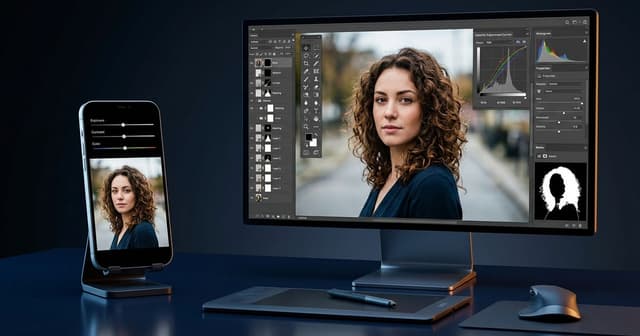
فتوشاپ کامل روی کامپیوتر اجرا میشود. برای اجرای راحت، حداقل ۸ گیگابایت رم لازم است و با ۱۶ گیگابایت کار روانتری دارید. نسخههای موبایلی و برنامههای شبیه فتوشاپ روی گوشی برای کارهای ساده کافیاند، ولی برای یادگیری جدی کافی نیستند. مقایسهی کامل را در آموزش فتوشاپ با گوشی یا کامپیوتر آوردهایم.
محیط فتوشاپ در یک نگاه
- نوار ابزار (سمت چپ): ابزارهای اصلی مثل انتخاب، قلممو و متن. بعضی ابزارها زیر هم گروه شدهاند؛ با نگه داشتن کلیک روی هر ابزار، بقیهی گروه ظاهر میشود.
- نوار تنظیمات (بالا): گزینههای همان ابزاری که انتخاب کردهاید.
- پنلها (سمت راست): مهمترینشان پنل Layers است که تقریباً همیشه باید باز باشد.
- منوها: File، Edit، Image، Layer، Select، Filter و بقیه.
مهمترین مفهوم فتوشاپ: لایه
لایهها مثل ورقههای شفافی هستند که روی هم چیده شدهاند. متن روی یک لایه است، عکس روی لایهی دیگر و اصلاح رنگ روی لایهی سوم. با این کار هر بخش را جدا تغییر میدهید، بدون اینکه بقیه خراب شوند.
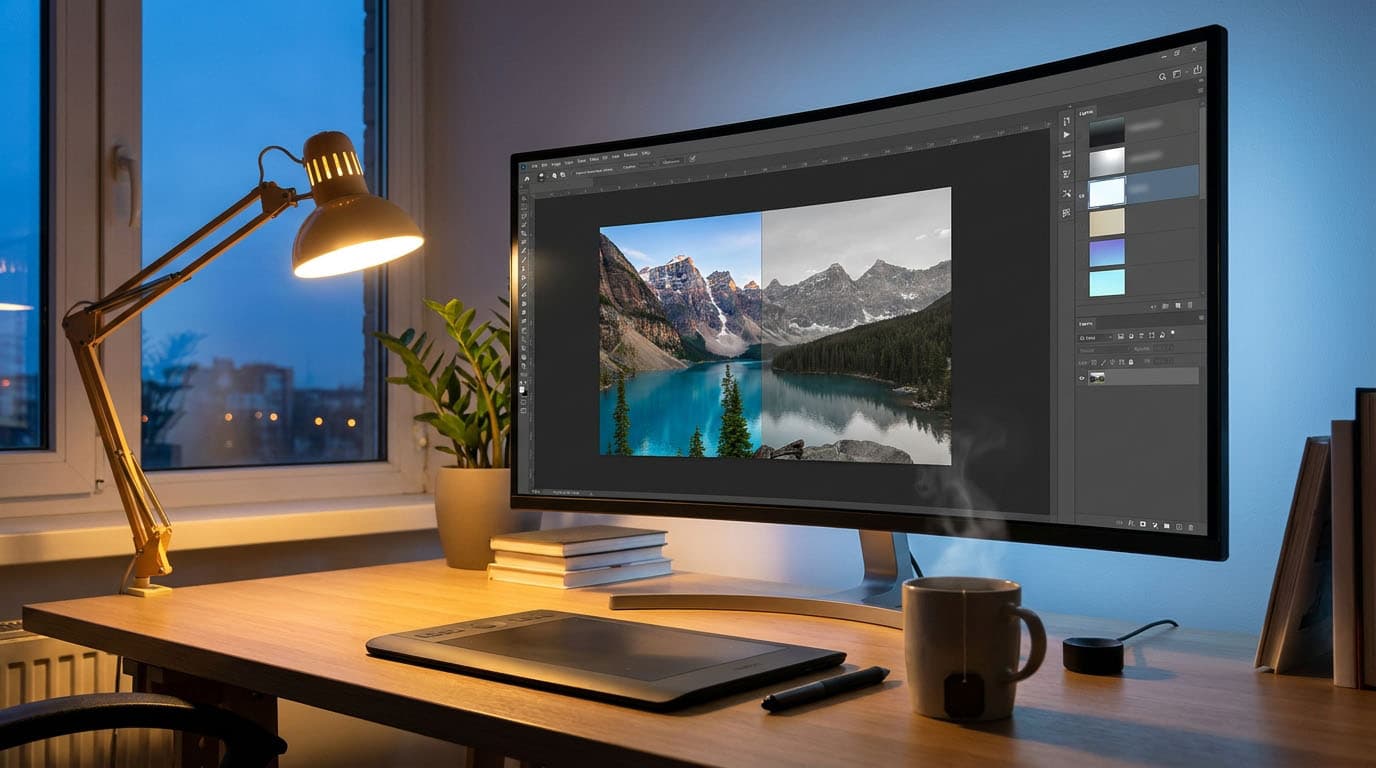
قاعدهای که از روز اول عادتش کنید: روی عکس اصلی مستقیم کار نکنید. برای اصلاح رنگ از لایهی تنظیمی (Adjustment Layer) و برای پنهان کردن بخشی از عکس از ماسک لایه استفاده کنید، نه از پاککن. این روش را «ویرایش غیرمخرب» میگویند و فرق اصلی کار مبتدی و حرفهای همینجاست.
نقشه راه ششهفتهای
| هفته | موضوع | تمرین پایان هفته |
|---|---|---|
| ۱ | محیط برنامه، ساختن سند، اندازه و رزولوشن، لایهها | یک کلاژ ساده از سه عکس در یک سند |
| ۲ | ابزارهای انتخاب و ماسک لایه | جدا کردن سوژه از پسزمینه |
| ۳ | روتوش و اصلاح رنگ با لایههای تنظیمی | اصلاح یک عکس تاریک یا کمرنگ |
| ۴ | متن، شکل و سبک لایه | طراحی یک پست اینستاگرام |
| ۵ | ترکیب تصاویر و حالتهای ترکیب (Blend Modes) | عوض کردن آسمان یک عکس |
| ۶ | خروجی برای وب و چاپ، و یک پروژهی کامل | طراحی پوستر یک رویداد از صفر تا خروجی |
هفتهی ۱: سند، اندازه و رزولوشن
از File و New یک سند بسازید و با سه مفهوم آشنا شوید: اندازه بر حسب پیکسل، رزولوشن (برای چاپ معمولاً ۳۰۰ و برای صفحهی نمایش اهمیت کمتری دارد) و حالت رنگ (RGB برای صفحهی نمایش، CMYK معمولاً برای چاپ). اندازههای رایج اینستاگرام و چاپ را در آموزش طراحی پوستر آوردهایم.
هفتهی ۲: انتخاب و ماسک
Select Subject، ابزار Quick Selection و Object Selection، و بعد ماسک لایه. این مهمترین مهارت فتوشاپ است، چون تقریباً هر کار دیگری با «انتخاب درست» شروع میشود. تمرین عملی: حذف پسزمینهی عکس در فتوشاپ.
هفتهی ۳: روتوش و رنگ
Spot Healing Brush برای لک و جوش، Clone Stamp برای کپی بخشی از عکس، و لایههای تنظیمی Levels، Curves و Hue/Saturation برای نور و رنگ. سعی کنید اصلاحها طبیعی بمانند؛ روتوش بیش از حد از اشتباههای رایج تازهکارهاست.
هفتهی ۴: متن و طراحی
ابزار Type، ابزارهای شکل و سبکهای لایه مثل سایه. اگر حروف فارسی در فتوشاپ جدا یا برعکس تایپ میشوند، تنظیم موتور متن را در همان آموزش طراحی پوستر ببینید.
هفتهی ۵: ترکیب تصاویر
آوردن عکس دوم با Place Embedded، تغییر اندازه با Free Transform، محو کردن مرز با ماسک و هماهنگ کردن رنگ. تمرین عملی: ترکیب دو عکس در فتوشاپ.
هفتهی ۶: خروجی و پروژه
Export As برای وب، PDF برای چاپ و نگه داشتن فایل PSD لایهباز. هفتهی آخر یک پروژهی کامل را از صفر تا خروجی انجام بدهید؛ پروژهای که به کار خودتان بیاید، مثل پوستر یک رویداد واقعی.
ده ابزار پرکاربرد و کلید میانبرشان
| ابزار | کلید | کاربرد |
|---|---|---|
| Move | V | جابهجا کردن لایهها |
| Marquee | M | انتخاب مستطیل و بیضی |
| Lasso | L | انتخاب آزاد با دست |
| Quick Selection و Object Selection | W | انتخاب هوشمند سوژه |
| Crop | C | بریدن و صاف کردن عکس |
| Spot Healing Brush | J | پاک کردن لک و اشیای کوچک |
| Brush | B | نقاشی، و مهمتر از آن کار روی ماسک |
| Clone Stamp | S | کپی بخشی از عکس روی بخش دیگر |
| Type | T | نوشتن متن |
| Gradient | G | رنگآمیزی تدریجی، و محو کردن ماسک |
میانبرهایی که از روز اول به کار میآیند
- Ctrl+Z: برگشت به عقب؛ در نسخههای جدید چند مرحله.
- Ctrl+T: تغییر اندازه و چرخاندن لایه.
- Ctrl+J: کپی گرفتن از لایه، قبل از هر تغییر مهم.
- Ctrl+D: برداشتن انتخاب.
- Ctrl+Shift+I: برعکس کردن انتخاب.
- کلیدهای [ و ]: کوچک و بزرگ کردن قلممو.
- نگه داشتن Space: جابهجا کردن صفحه با موس.
در مک بهجای Ctrl از Cmd استفاده کنید.
اشتباههای رایج تازهکارها
- کار مستقیم روی لایهی اصلی: بعد از چند تغییر دیگر راه برگشت ندارید. اول با Ctrl+J کپی بگیرید.
- پاککن بهجای ماسک: پاککن پیکسلها را برای همیشه حذف میکند؛ ماسک فقط پنهانشان میکند.
- رزولوشن پایین برای چاپ: طرحی که برای اینستاگرام ساخته شده، روی پوستر بزرگ تار چاپ میشود.
- ذخیره نکردن فایل PSD: فقط JPG ذخیره کنید و لایهها برای همیشه از بین میروند.
- یاد گرفتن بدون پروژه: دیدن ساعتها ویدیو بدون ساختن چیزی، کمترین یادگیری را دارد.
فتوشاپ و هوش مصنوعی
نسخههای جدید فتوشاپ ابزارهای هوش مصنوعی دارند؛ مثل Generative Fill که با چند کلمه توضیح، چیزی به عکس اضافه یا از آن حذف میکند. این ابزارها کار را سریعتر میکنند، ولی جای مهارتهای پایه را نمیگیرند: باید بدانید چه چیزی را کجا انتخاب کنید و نتیجه را چطور با بقیهی عکس هماهنگ کنید. آموزش کاملش را در فتوشاپ با هوش مصنوعی ببینید.
بعد از فتوشاپ
فتوشاپ برای کار با عکس و تصویرهای پیکسلی است. اگر میخواهید لوگو و تصویرسازی برداری بسازید، ایلاستریتور قدم بعدی است و برای صفحهآرایی کتاب و مجله ایندیزاین. اگر میخواهید فتوشاپ را با مربی، پروژهی واقعی و بازخورد روی کارتان یاد بگیرید، دورهی آموزش فتوشاپ داناورس همین مسیر را قدمبهقدم جلو میبرد.